先分清沒有訊息,還是沒有提醒
打開目標聊天,確認新訊息是否已經出現在畫面。如果內容已到,只是沒有聲音或桌面通知,應從提醒設定開始;若訊息本身也一直沒有出現,先處理連線與同步,通知開關不會替你修復網路。
這個小小的區分能減少很多繞路。可以請熟悉的聯絡人在方便時傳一則普通測試訊息,觀察聊天內容與提醒是否分別出現。測試不需要包含私人資料,也不用把瀏覽器或聊天畫面公開給其他人。
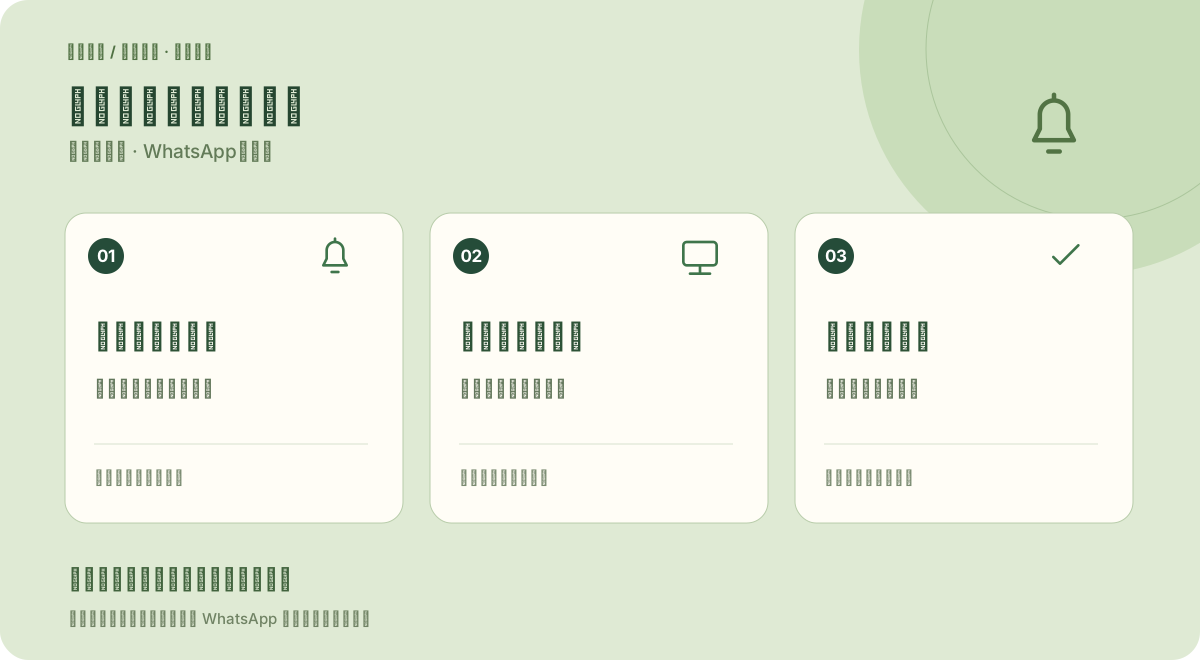
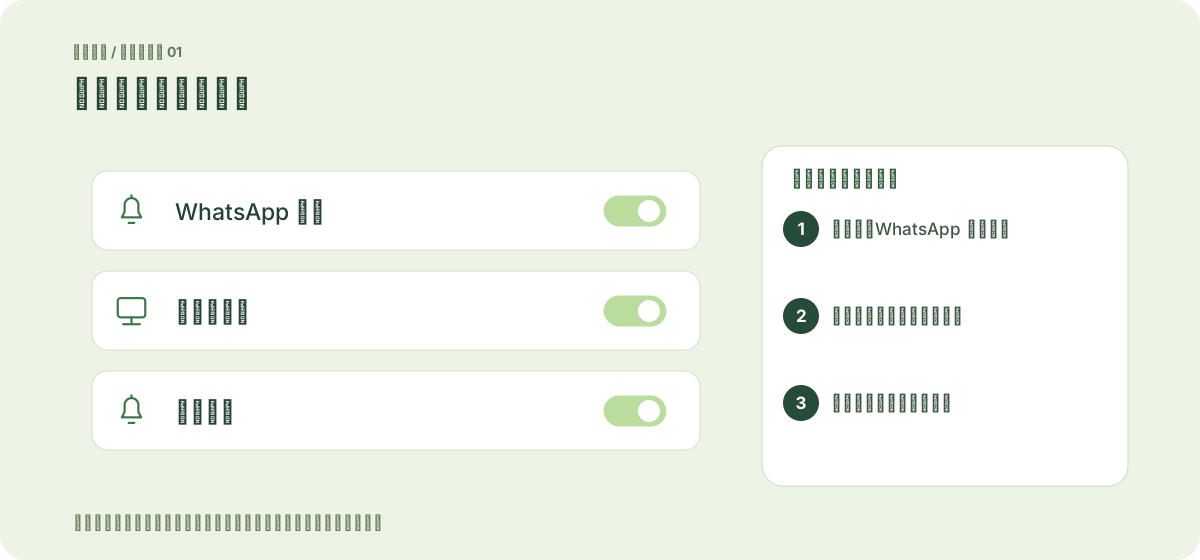
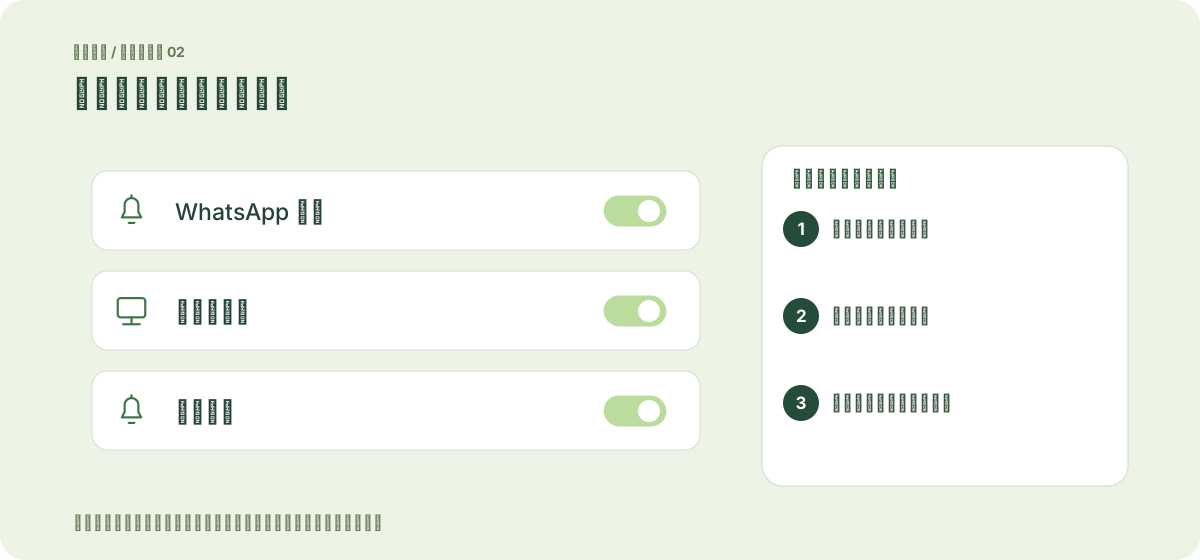
第一層:檢查 WhatsApp 的通知選項
官方 Web 說明把通知設定放在設定中的通知項目。先查看需要的聲音及通知選項是否開啟,再留意個別聊天是否已靜音。全站設定和某一段對話的設定,可能造成不同表現。
調整時以自己的工作需求為準,不必把所有提醒都打開。若只需要重要聊天的聲音,可以先整理個別對話,避免大量提醒反而讓你忽略真正需要看的訊息。具體選項名稱以目前介面為準。
第二層:看瀏覽器是否允許這個網站通知
即使應用內設定正常,瀏覽器仍可能封鎖站點通知。查看 web.whatsapp.com 對應的網站權限,確認通知是否允許。不同瀏覽器的選單位置不完全相同,應在該瀏覽器的設定或網址列網站權限中處理。
官方另有 Microsoft Edge 的 Web 通知排查說明,可以作為特定瀏覽器的參考。不要為了開啟一個網站的提醒,就放寬所有網站的權限;把設定對應到實際使用的官方站點即可。
 點開放大圖解 ↗
第三層:確認電腦系統沒有擋住提醒
官方提醒,裝置設定可以覆蓋 WhatsApp 設定。若前兩層都已確認,再查看電腦系統對瀏覽器的通知權限,以及目前是否有專注、勿擾或其他抑制提醒的模式。這些設定屬於電腦環境,不只影響一個聊天網站。
每次只調整一個條件,再用訊息測試,記下哪個改動有效。完成後保留適合自己的提醒範圍;目標是需要時看得到,而不是讓每個聊天在每一台電腦上都同時發出聲音。
 點開放大圖解 ↗
參考的官方說明
本篇依 WhatsApp 官方資料重新編排,加入使用情境與判斷方法。內容由本手冊獨立撰寫,並非官方發布。
資料核對 2026-10-24 · 說明頁發布日期未明確時不作推定。