先記住這一點先確定照片內容與收件對象,再按需要使用編輯工具;HD 代表不同品質選項,不等於無損原圖保證。
先讓照片說清楚這次要分享什麼
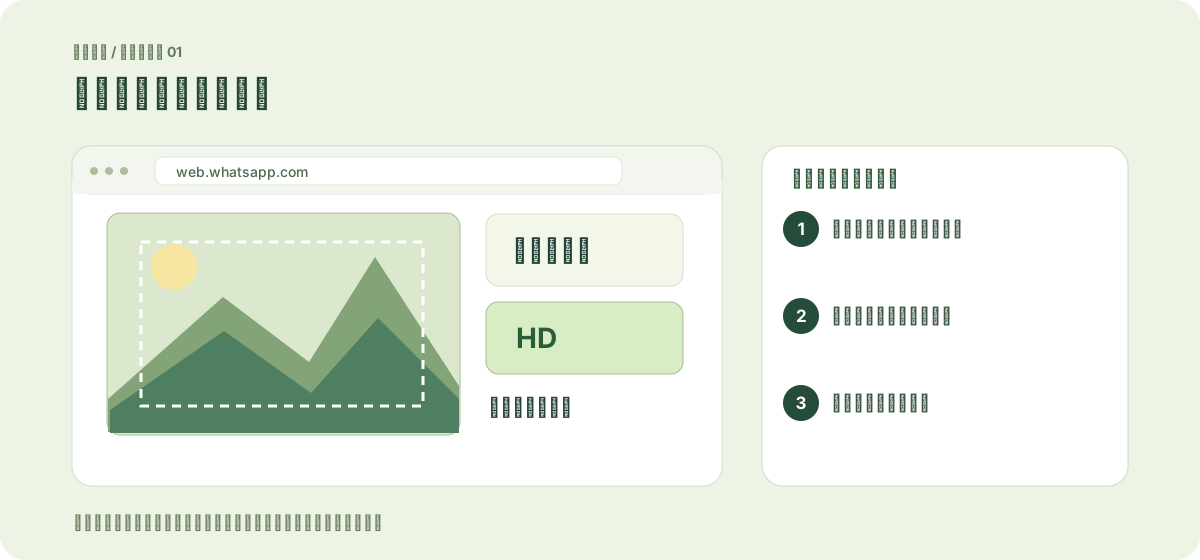
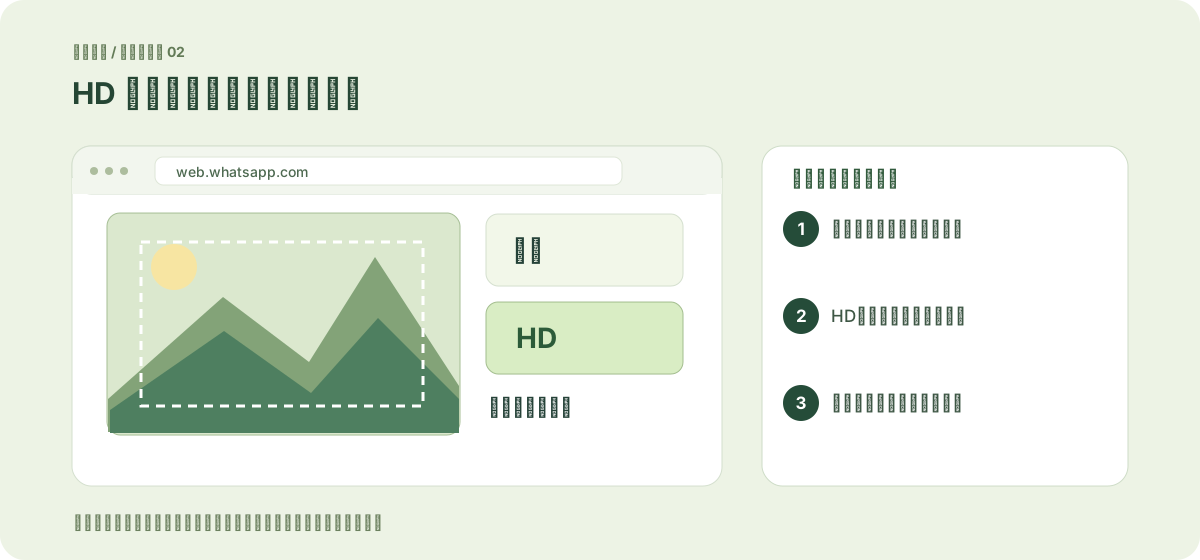
分享一張旅行照片、工作截圖或活動資訊時,先決定對方應該注意哪一部分。官方 Web 編輯說明提供裁切、旋轉、文字、繪圖及其他工具,可以在傳送前把畫面整理得更容易理解。
選好相片後,不要急著傳送。先看預覽,確認方向正確、重要內容完整,且沒有意外帶進其他人的資料。對方收到的是你這次選擇分享的版本,不會自動知道你原本想指的是畫面哪個角落。
裁切與標註,服務的是理解
裁切可以把不需要的邊緣移除;文字和繪圖適合指出集合位置、時間或一個具體細節。使用時保持簡單,一張照片盡量表達一個重點。標註太多,反而讓收件人無法辨認原來內容。
如果介面提供模糊處理,可按官方說明使用,但仍需仔細檢查輸出。模糊效果不應被當成能保證移除所有敏感資訊的工具。對不適合外傳的內容,優先選擇不分享,或另行製作可公開的版本。
 點開放大圖解 ↗
標準與 HD,按清晰度和傳送條件選
官方說明,標準品質使用較少資料;HD 品質通常會使用更多資料,傳送也可能較久。選擇時,可以考慮照片的用途、網路狀況,以及對方是否需要查看較多細節,而不是固定把每一張都設為同一選項。
HD 並不因此等同於未經處理的原始檔案。如果工作需要精確檔案交付、原始素材或其他規格,先與對方確認需求,再選擇合適的檔案分享方式。不要用一個品質標籤替代實際規格。
傳送前做最後一次預覽
確認收件對象、照片順序、編輯效果和說明文字。對包含活動時間或地址的圖片,尤其要確認文字仍可辨認;對多張照片,避免把無關內容一起加入。這幾秒的檢查,常比事後更正更省力。
工具名稱與位置可能隨版本調整,以官方目前介面為準。本篇教學圖示意的是操作目的與次序,不是帳號內的真實畫面,也沒有把不同手機系統的編輯步驟直接搬到電腦。
 點開放大圖解 ↗
參考的官方說明
本篇依 WhatsApp 官方資料重新編排,加入使用情境與判斷方法。內容由本手冊獨立撰寫,並非官方發布。
資料核對 2026-10-24 · 說明頁發布日期未明確時不作推定。