這裡說的是語音訊息,不是即時通話
語音訊息適合把一段內容錄好,讓對方在方便時收聽;即時語音通話則需要雙方同時參與。兩者用途、入口及控制方式不同。開始前先確定自己要留下訊息,避免把聊天視窗中的麥克風和通話按鈕混淆。
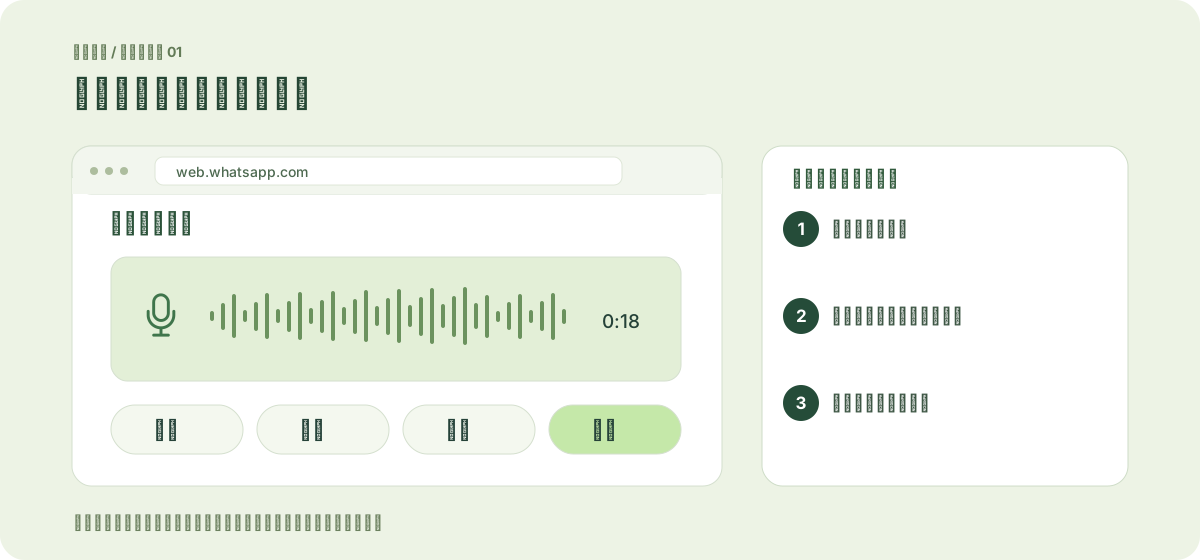
官方 Web 幫助明確介紹了使用電腦麥克風錄製語音的流程。電腦需要可用的麥克風,瀏覽器也可能要求權限。設定應對應官方網站,不需要因為要錄音,就開放所有站點使用麥克風。
開始前先整理內容與環境
想好這段訊息要交代的重點,例如集合時間、剛完成的事項或一段近況。找一個不會把旁人私人對話一起錄進去的環境,再打開正確的聊天。聲音裡包含的不只有自己說的文字,背景也值得留意。
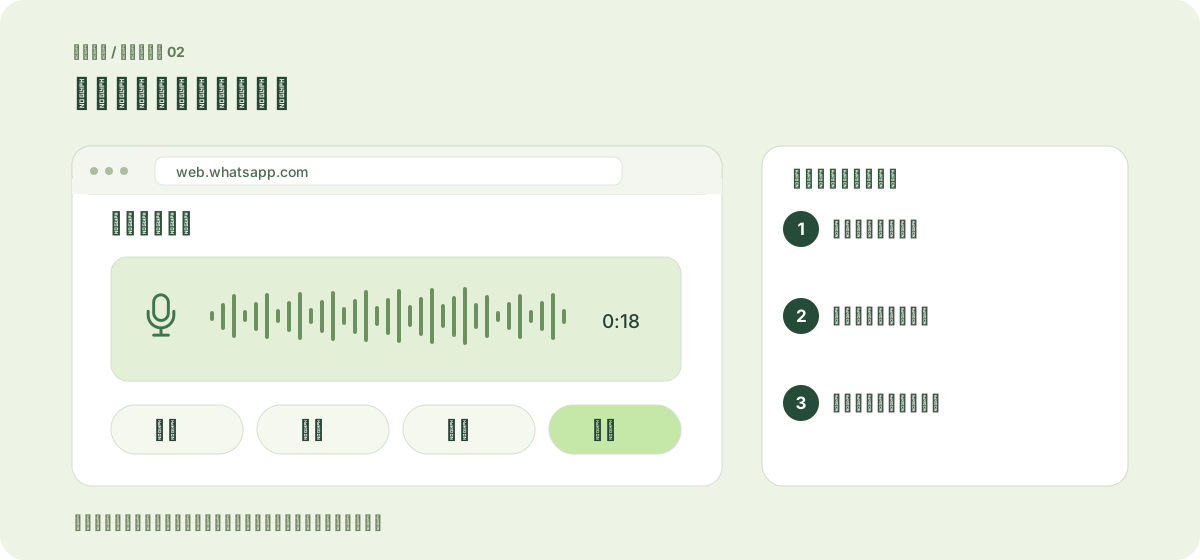
點選目前介面提供的語音錄製入口,確認已開始錄音後再說話。如果使用外接設備,先確認系統選到的輸入來源正確。這是一般電腦使用建議;遇到故障時,仍需按自己的系統及官方對應說明處理。
 點開放大圖解 ↗
善用暫停與繼續,不必一次說完
官方 Web 流程提供錄音中的暫停及繼續操作。中途需要想一想時,可以使用對應控制,而不是讓一大段空白或其他環境聲音一直錄下去。按鈕圖示與位置可能調整,操作時觀察當前錄製狀態。
如果內容已經說錯或不想保留,可以使用取消或刪除這次錄音的控制,再重新開始。不要因為已經錄了一半,就覺得一定得傳出去;在送出之前,先把訊息整理成自己願意分享的樣子。
最後核對對象,再把聲音送出去
完成錄製後,再看一次聊天名稱與訊息內容,按需要使用介面提供的預覽或檢查方式,確認後傳送。長篇內容可以考慮分成幾段清楚的主題,或補上一句文字,讓對方知道這段語音在說什麼。
本篇沒有套用手機接近感應器、保護殼或手機應用程式更新等排查步驟。電腦錄音問題應從電腦麥克風、系統輸入與瀏覽器權限著手,再查閱適用平台的官方資料,避免照著不相干的教學反覆調整。
 點開放大圖解 ↗
參考的官方說明
本篇依 WhatsApp 官方資料重新編排,加入使用情境與判斷方法。內容由本手冊獨立撰寫,並非官方發布。
資料核對 2026-10-24 · 說明頁發布日期未明確時不作推定。