新連結的裝置,需要時間取得近期記錄
官方介紹,關聯裝置會收到近期聊天記錄的加密副本。剛完成連結時,畫面不一定立刻呈現所有可用內容,載入可能需要時間。這時可以先等待同步,並確認電腦連線正常,而不是立刻判定對話遺失。
查看時,先用一段最近確實存在的對話確認裝置已正常載入。如果近期內容也沒有出現,再按目前頁面提示處理連線或關聯。把『尚未載入』與『不在這台裝置可同步範圍』分開,判斷會更清楚。
網頁沒有的內容,先回主要手機找
官方明確說明並非所有訊息與聊天都會同步到關聯裝置,桌面版可同步的歷史也比網頁版多。因而,電腦沒有顯示某段較早對話,不能單憑這件事判斷主要手機的原有資料已經消失。
需要查找很久以前的檔案或約定時,先回主要手機確認。若手機上仍有,表示問題可能是不同裝置的記錄範圍;若手機也找不到,才應閱讀對應的手機資料與還原說明,而不是繼續在瀏覽器反覆登入。
 點開放大圖解 ↗
同步不是替你建立可還原的備份
同步讓多台裝置能延續對話;備份與還原處理的是資料保存及恢復。兩者用途不同。官方 Web 相關說明指出,不能在網頁版、Mac 或 Windows 關聯裝置進行聊天備份或還原,需要使用手機處理。
因此,不應把電腦聊天視窗當作手機資料的唯一保存方式。當你準備換手機或維護帳號,應提前查看適用手機系統的官方備份流程,確認帳號及備份條件,避免等到裝置更換後才發現理解錯誤。
 點開放大圖解 ↗
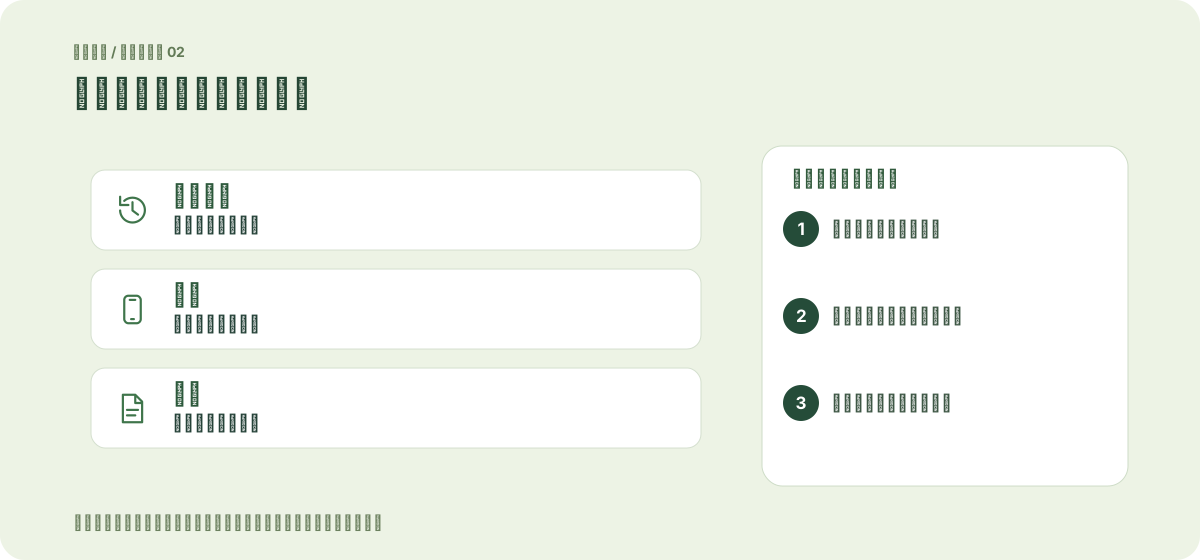
用三個問題決定下一步
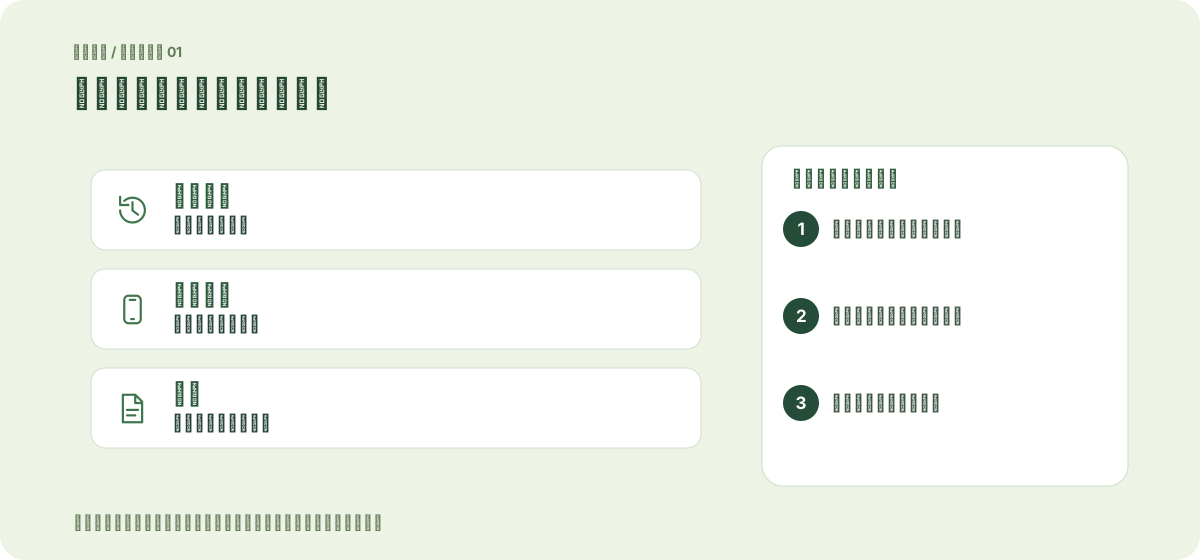
第一,主要手機上是否仍看得到需要的內容?第二,這是剛連結、仍在載入的裝置嗎?第三,你想完成的是查找、下載一份資料,還是完整備份與還原?這三個問題能把不同需求分開。
若只是保存一份工作文件,可依自己的用途下載並妥善管理;若涉及完整聊天遷移,則應回到手機官方流程。不要為了讓網頁顯示更多歷史,就隨意刪除手機資料或解除所有裝置。操作應對應明確目的。
參考的官方說明
本篇依 WhatsApp 官方資料重新編排,加入使用情境與判斷方法。內容由本手冊獨立撰寫,並非官方發布。
資料核對 2026-10-24 · 說明頁發布日期未明確時不作推定。