主要手機與網頁,是不同角色
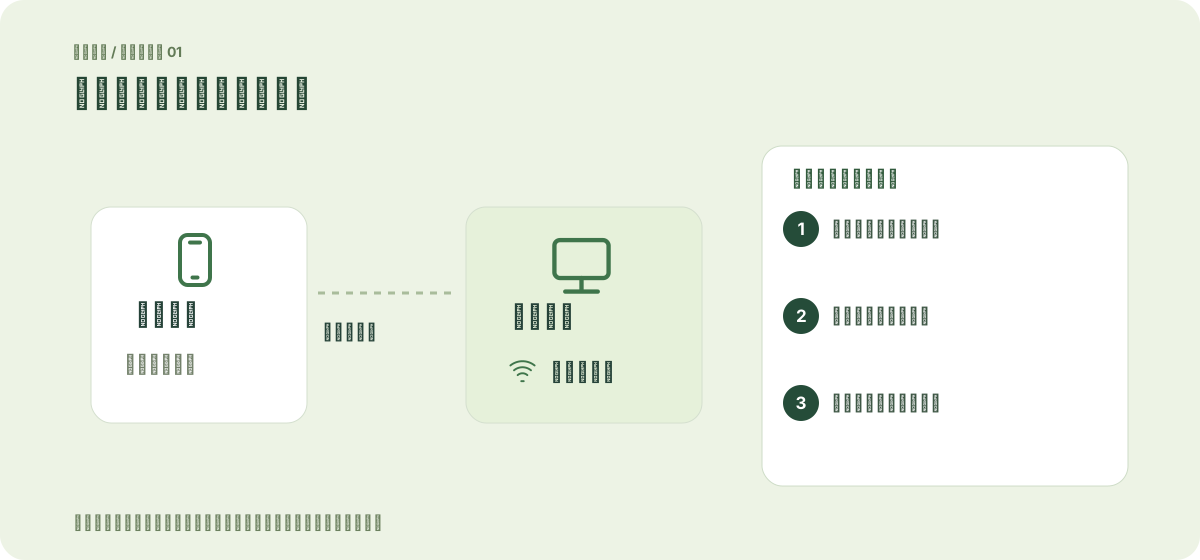
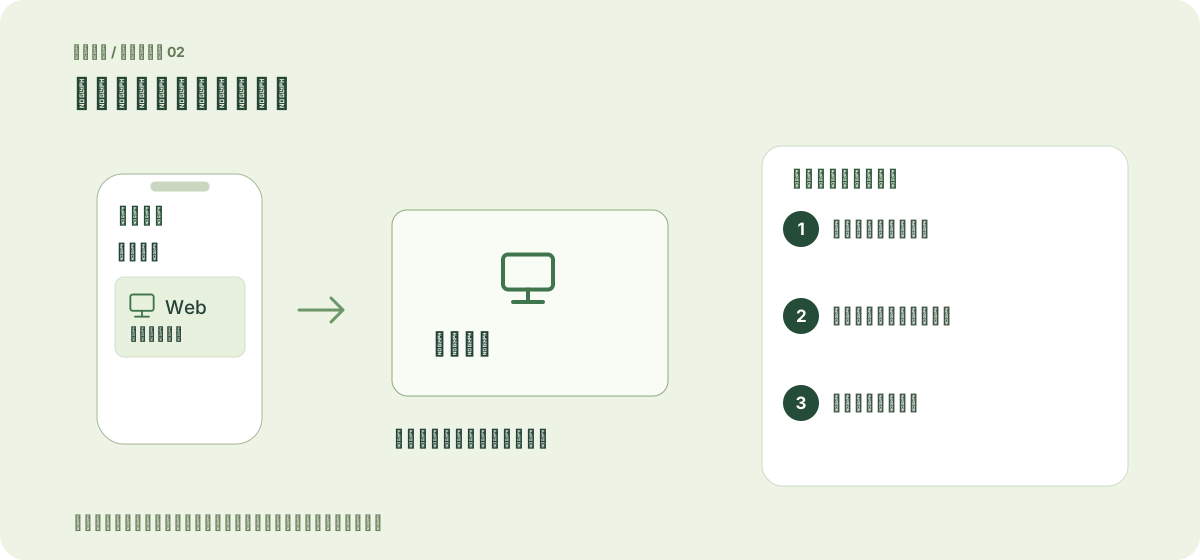
第一次使用 WhatsApp網頁版時,你會透過主要手機確認連結。這個步驟不是單純把手機畫面投影到電腦,而是讓瀏覽器成為帳號的一個關聯裝置。理解這一點,就比較容易看懂之後的同步、通知及退出操作。
主要手機仍承擔帳號的核心工作。電腦不是一個不需要原有帳號的替代入口,也不表示可以在另一個網站獨立接管電話號碼。日常方便與帳號管理,是兩個需要一起保留的部分。
連結完成後,不必讓手機一直在線
官方說明各關聯裝置會獨立連線,所以已完成連結的電腦,不必每次都依靠主要手機保持上網,才能繼續使用。這對桌前工作很有幫助:手機暫時離線時,不等於瀏覽器會立刻失去全部使用能力。
但電腦本身仍然需要可用的網路。遇到無法傳送訊息,先看電腦與網頁上的連線提示,不要因為手機在另一個房間,就直接判定問題來源。獨立連線並沒有取消各裝置自身的網路條件。
 點開放大圖解 ↗
有哪些事情仍要回到主要手機?
新增關聯裝置需要主要手機確認;完整舊聊天的查找及備份、還原等工作,也不能一概交給網頁版。把常用操作與帳號維護分開安排,電腦就能提供便利,而不會讓你失去處理重要資料的起點。
官方也會對主要手機長期未使用、裝置重新連結等條件作說明。這些條件可能調整,使用時以最新官方頁面為準,不宜把某次成功離線使用,推論成可以永久棄用主要手機。
用情境判斷,而不是只記一句口號
如果你只是午休把手機暫時放下,電腦已經連結且網路正常,通常可以繼續在瀏覽器處理對話。若你準備更換手機、維護帳號或整理備份,就應先查看對應的手機官方流程。這兩種情境需要的準備不同。
一個實用的做法是定期查看關聯裝置,保留真正需要的電腦,並確保主要手機仍可使用。如此一來,電腦帶來的是使用上的延續,而不是把重要的帳號操作變成下一次才發現的麻煩。
 點開放大圖解 ↗
參考的官方說明
本篇依 WhatsApp 官方資料重新編排,加入使用情境與判斷方法。內容由本手冊獨立撰寫,並非官方發布。
資料核對 2026-10-24 · 說明頁發布日期未明確時不作推定。