偶爾使用的電腦,先看是否方便安裝
WhatsApp Web 的便利之一,是在電腦瀏覽器使用,不必先下載桌面應用程式。對臨時處理一份文件、短時間回覆對話的人來說,這能減少開始前的準備。不過仍需已有手機帳號,並按官方流程完成關聯。
若電腦由公司或學校管理,應先確認允許的安裝與使用方式。不要為了使用通訊功能,隨意更改管理設定或安裝非官方套件。能否安裝,是環境條件,不代表其中一種方式一定更安全或更適合所有人。
常用電腦,可以比較記錄與工作習慣
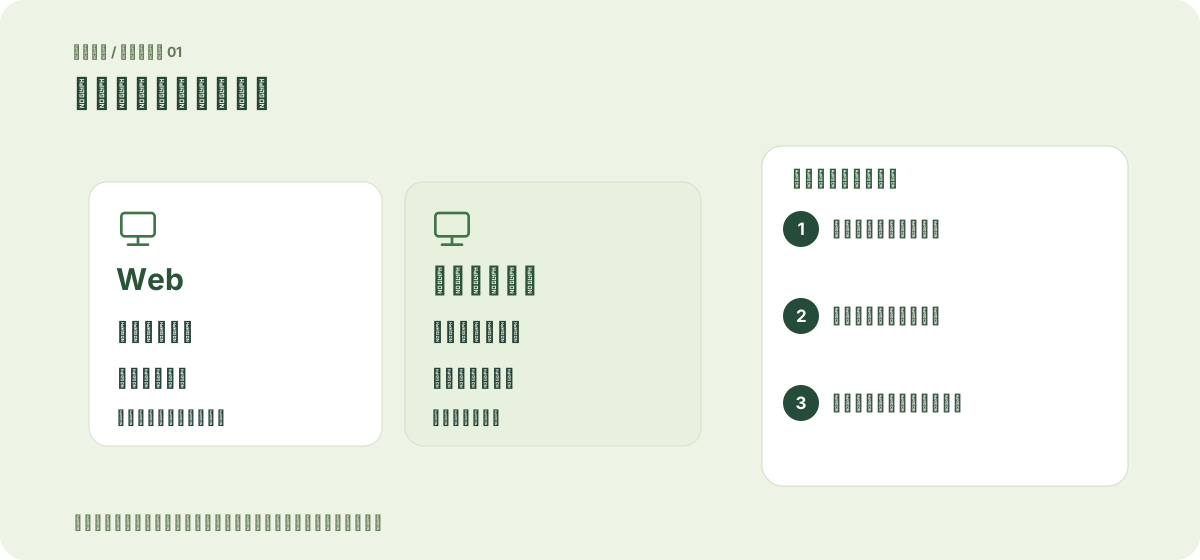
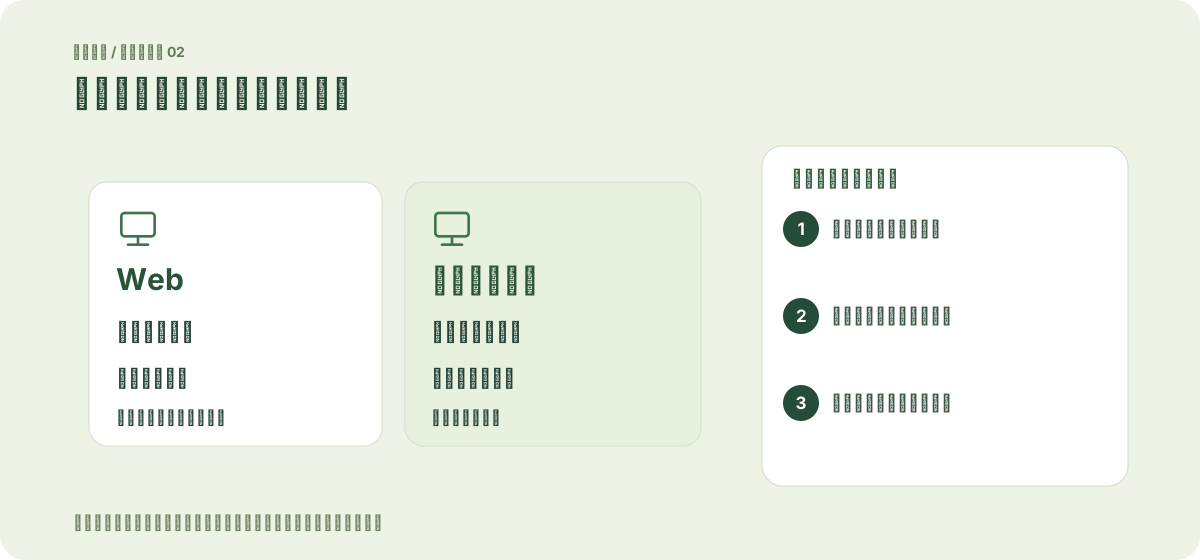
官方關聯裝置說明指出,桌面應用程式可同步比網頁版更多的訊息歷史。若工作常常需要回頭查找較早的對話,這是值得考慮的差異;但它仍不等於電腦會包含全部舊資料,也不會把同步自動變成可還原備份。
另一方面,習慣用瀏覽器分頁處理工作的人,可能更容易把網頁版放進原來的流程。選擇時可以列出自己每天真的會做的三件事,例如看文件、回訊息及檢查通知,再核對當前版本是否足夠。
 點開放大圖解 ↗
別再沿用網頁版不能通話的舊比較
WhatsApp 官方已公布網頁語音及視訊通話。早期文章常見的『Web 只能打字、不能通話』,現在不能再作為固定結論。新功能可能按帳號、版本及推出進度有所差異,實際仍需查看目前官方頁面與自己的介面。
如果通話是你最重要的用途,應先確認入口是否出現、電腦麥克風與攝影機是否可用,以及瀏覽器權限是否合適。不要因為兩年前某篇比較文章的一個叉號,就替今天的版本下判斷。
用一個小範圍試用,決定長期方式
在自己管理的電腦上,先選一種官方方式,完成一次正常聊天、查看資料與通知設定。觀察它是否符合你的使用節奏,再考慮是否更換。這比一次安裝許多來源不明的工具,更容易看出真正差異。
本篇依官方說明整理選擇方向,沒有把未登入測試的功能寫成親測結果。官方下載連結及網頁入口都應從 WhatsApp 官方取得;安裝來源、裝置管理與適用版本,仍要分別核對。
 點開放大圖解 ↗
參考的官方說明
本篇依 WhatsApp 官方資料重新編排,加入使用情境與判斷方法。內容由本手冊獨立撰寫,並非官方發布。
- About WhatsApp Web
- About WhatsApp for desktops
- About message history on linked devices
- Introducing Web Calling on WhatsApp, Plus More New Updates
資料核對 2026-10-24 · 說明頁發布日期未明確時不作推定。